La función BUSCARV y BUSCARH en Excel
BUSCARV
Nos permite buscar un valor dentro de un rango de datos, es decir, nos ayuda a obtener el valor de una tabla que coincide con el valor que estamos buscando. Un ejemplo sencillo que podemos resolver con la función BUSCARV es la búsqueda dentro de un directorio telefónico.
Si queremos tener éxito para encontrar el teléfono de una persona dentro del directorio telefónico de nuestra localidad debemos tener el nombre completo de la persona. Posteriormente habrá que buscar el nombre dentro del directorio telefónico para entonces obtener el número correcto.
Crear una tabla de búsqueda
Para poder utilizar la función BUSCARV debemos cumplir con algunas condiciones en nuestros datos. En primer lugar debemos tener la información organizada de manera vertical con los valores por debajo de cada columna. Esto es necesario porque la función BUSCARV recorre los datos de manera vertical (por eso la “V” en su nombre) hasta encontrar la coincidencia del valor que buscamos.
Por ejemplo, nuestro directorio telefónico debería estar organizado de la siguiente manera:

Otra condición que forzosamente debemos cumplir es que la primera columna de nuestros datos debe ser la columna llave, es decir, los valores de esa columna deben identificar de manera única a cada una de las filas de datos. En este ejemplo la columna Nombre servirá como la columna llave porque no hay dos personas que se llamen igual.
Algo que debemos cuidar con la tabla de búsqueda es que si existen otras tablas de datos en la misma hoja de Excel debes dejar al menos una fila en blanco por debajo y una columna en blanco a la derecha de la tabla donde se realizará la búsqueda. Una vez que la tabla de búsqueda está lista podemos utilizar la función BUSCARV.
Sintaxis de la función BUSCARV
La función BUSCARV tiene 4 argumentos:

- Valor_buscado (obligatorio): Este es el valor que se va a buscar en la primera columna de la tabla. Podemos colocar el texto encerrado en comillas o podemos colocar la referencia a una celda que contenga el valor buscado. Excel no hará diferencia entre mayúsculas y minúsculas.
- Matriz_buscar_en (obligatorio): La tabla de búsqueda que contiene todos los datos donde se tratará de encontrar la coincidencia del Valor_buscado.
- Indicador_columnas (obligatorio): Una vez que la función BUSCARV encuentre una coincidencia del Valor_buscadonos devolverá como resultado la columna que indiquemos en este argumento. El Indicador_columnas es el número de columna que deseamos obtener siendo la primera columna de la tabla la columna número 1.
- Ordenado (opcional): Este argumento debe ser un valor lógico, es decir, puede ser falso o verdadero. Con este argumento indicamos si la función BUSCARV realizará una búsqueda exacta (FALSO) o una búsqueda aproximada (VERDADERO). En caso de que se omita este argumento o que especifiquemos una búsqueda aproximada se recomienda que la primera columna de la tabla de búsqueda esté ordenada de manera ascendente para obtener los mejores resultados.
BUSCARH
La función BUSCARH en Excel busca un valor dentro de una fila y devuelve el valor que ha sido encontrado o un error #N/A en caso de no haberlo encontrado. Esta función es similar, en cierto sentido, a la función BUSCARV.
Cuando utilizar la función BUSCARH
Debemos utilizar la función BUSCARH cuando el valor que estamos buscando se encuentra en una fila de alguna tabla de datos. Por el contrario, la función BUSCARV realiza la búsqueda en una columna.
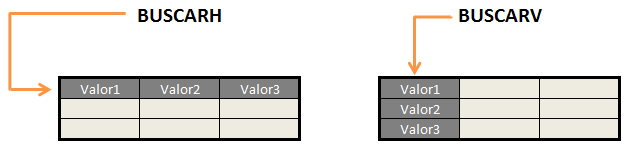
Sintaxis de la función BUSCARH
La función BUSCARH tiene tres argumentos que son los siguientes:
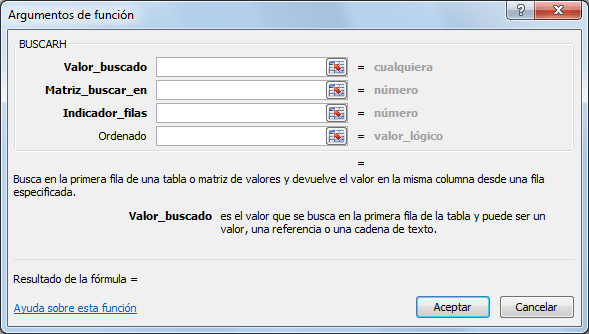
- Valor_buscado (obligatorio): El valor que estamos buscando.
- Matriz_buscar_en (obligatorio): El rango que contiene los valores y que debe ser una fila.
- Indicador_filas (obligatorio): El número de fila que contiene el valor que regresará la función.
- Ordenado (opcional): El valor debe ser FALSO si queremos una coincidencia exacta o VERDADERO para una coincidencia aproximada.
Si la función BUSCARH no encuentra el valor que está siendo buscado regresará el valor de error #N/A.
Ejemplo de la función BUSCARH
En la siguiente tabla tengo la información de los artículos que ha vendido cada uno de los vendedores en los últimos meses. Como título de columnas están los nombres de los vendedores y como filas los meses.
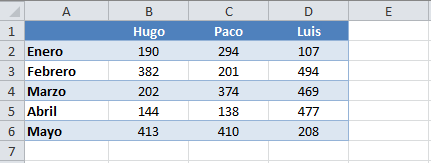
Ahora quiero saber los productos vendidos en el mes de Febrero por Paco y para ello puedo utilizar la función BUSCARHde la siguiente manera:
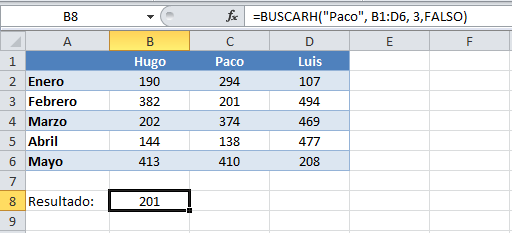
=BUSCARH("Paco", B1:D6, 3,FALSO)
El primer argumento es “Paco” porque es el vendedor que estoy buscando. El segundo argumento contiene todo el rango de datos sin incluir la columna de meses (columna A) porque no me interesa dicha información.
El tercer argumento es el número de fila que deseo que la función BUSCARH regrese como resultado. Ya que la fila con los nombres es la fila uno, entonces la fila para el mes de febrero es la fila número 3.
Finalmente coloca el valor FALSO en el cuarto argumento para indicar que deseo una coincidencia exacta al buscar a Paco. El resultado de esta fórmula es el siguiente:

No hay comentarios:
Publicar un comentario